连接提供商
为 Ante 连接提供商,选择模型,然后开始对话。可以使用受支持账户在浏览器中登录,也可以提供自己的 API 密钥。
在 TUI 中登录
- 在项目目录中运行
ante。 - 输入
/providers,选中 Antix、Anthropic Subscription 或 OpenAI Subscription,按m管理其访问方式(尚未设置的提供商也可直接按Enter)。 - 选择 Sign in to …(例如 Sign in to Antix),按提示在浏览器中完成登录,然后返回 Ante。
- 回到
/providers,选择该提供商并确认模型。
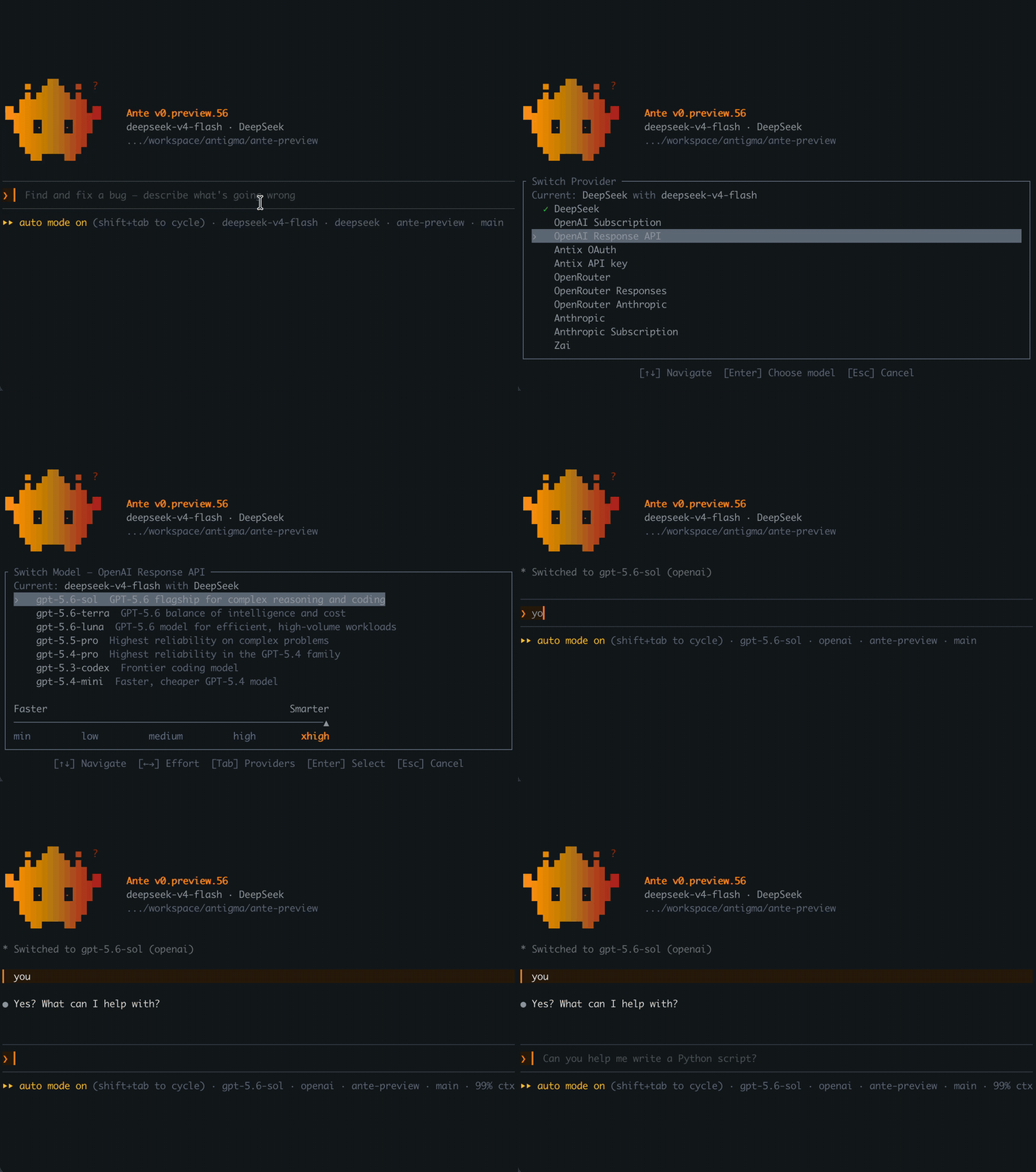
Ante 会保存凭据供后续会话使用。需要重新登录时,打开 /providers 并再次按 m。
在 CLI 中登录
可以在启动 TUI 或执行无头任务之前完成登录:
ante auth login antix        # or anthropic, openai
ante --provider antix
第一条命令会打开浏览器。完成登录后,回到终端执行第二条命令。在远程机器上,添加 --no-browser 可改为打印登录 URL。
如需添加第二个账户,请为其指定标签:ante auth login anthropic/work。ante auth list 会列出已保存的凭据。全部命令请参阅 ante auth。
脚本和协议客户端可使用 ante auth list --json 列出凭据引用,不会暴露密钥或令牌值。在 v0.3.1 中,客户端可在启动或恢复会话时,将引用作为 credential 传入,在首次请求前选定账户。
使用 API 密钥
在运行 Ante 的 Shell 中导出提供商的 API 密钥,然后选择对应提供商:
export ANTHROPIC_API_KEY="your-api-key"
ante --provider anthropic
任何配置为从环境变量读取密钥的提供商都可以使用同样的流程。例如,OPENAI_API_KEY 对应 --provider openai,ANTIX_API_KEY 对应 --provider antix。完整名称和变量请查阅目录参考手册。
如果想保存密钥而不是每次导出,运行 ante auth add <provider> 并粘贴密钥:
ante auth add anthropic
在 TUI 中粘贴密钥
输入 /providers,选中提供商,按 m,然后选择 Add or replace API key(添加或替换 API 密钥)。Ante 会向提供商验证密钥,然后将其保存到 ~/.ante/auth/,仅允许当前用户访问。对于内置提供商,环境变量中的密钥优先于已保存的密钥。在同一视图中也可以删除已保存的密钥。
选择模型并开始工作
输入 /providers 选择已连接的提供商,然后确认模型和思考深度。当某个提供商有多个凭据(两个账户,或一个登录加一个密钥)时,其所在行会显示 ‹ 1/2 ›:按 ←/→ 选择本次会话使用的凭据。Ante 会记住每个提供商上次使用的模型。在对话中使用 /models 可切换当前提供商的模型。
也可以在启动 Ante 时指定提供商和模型:
ante --provider antix --model claude-sonnet-5-5
接下来可以在 TUI 中完成一个任务。模型选择与切换请参阅模型与思考深度。
自定义端点与本地模型
对于非内置的托管端点或本地服务,可以在 TUI 中运行 /add-provider,或按自定义模型目录范例配置。目录参考手册包含提供商列表、模型参数与配置示例。
若要在自己的硬件上运行模型且无需凭据,请参阅离线模式。